1. Desde Safari ingresa a tu sitio web agregando /webmail al final de la URL
Ten en cuenta que si quieres instalarlo en el Móvil deberas ingresar a Safari desde el Móvil.
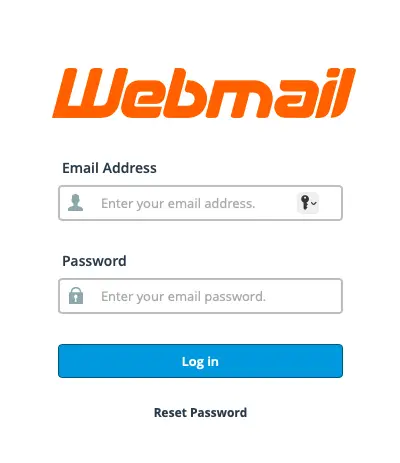
Ejemplo:
2. Espera a que aparezca el formulario de inicio de sesión e ingresa tu correo y contraseña proporcionadas por tu administrador para iniciar sesión en Webmail.
Recuerda que tu contraseña es privada. No la compartas.
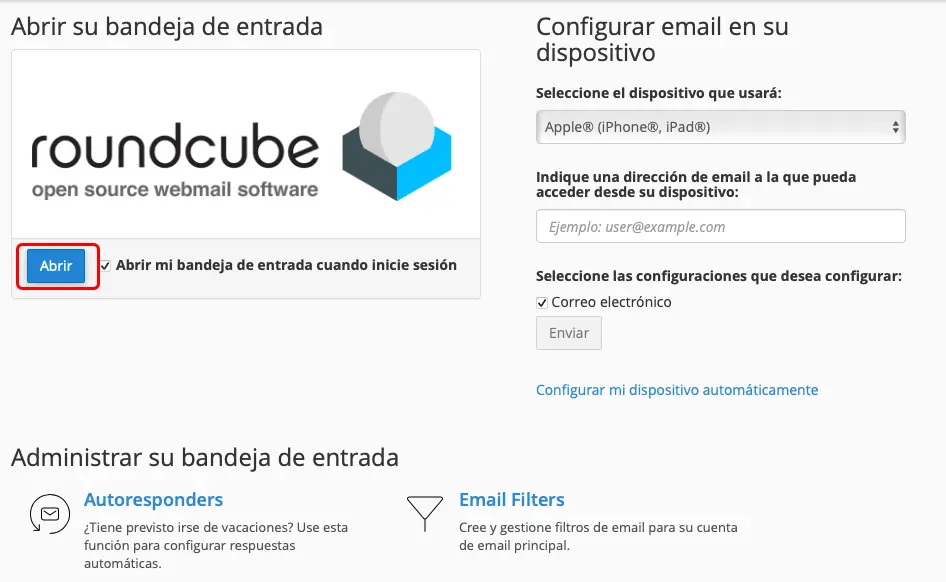
3. En la plataforma de Roundcube encontrarás el botón Abrir para acceder a tu correo directamente desde el navegador.
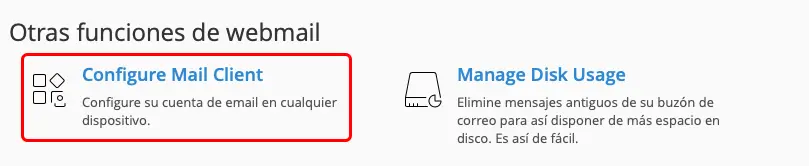
pero nosotros nos iremos más abajo y buscaremos la opción Configure Mail Client porque queremos configurarla en el Móvil.
Búscalo más abajo:
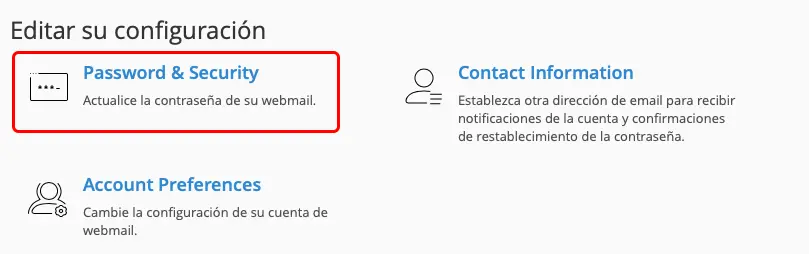
Si te fijas bien en una de estas secciones también puedes encontrar la opción para cambiar tu contraseña. Por si quisieras cambiarla más adelante.
4.NOTA: En caso que no se muestre la pantalla de Roundcube y se abra tu bandeja de correo electrónico directamente, haz clic en el botón Webmail Home en la esquina superior derecha.
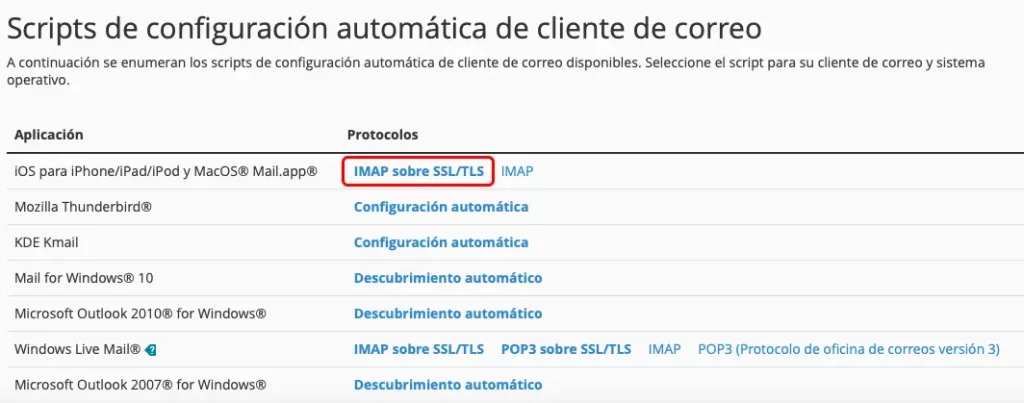
5. Una vez que hiciste clic en Configure Mail Client, haz clic en IMAP sobre SSL/TLS para descargar el perfil para iPhone.
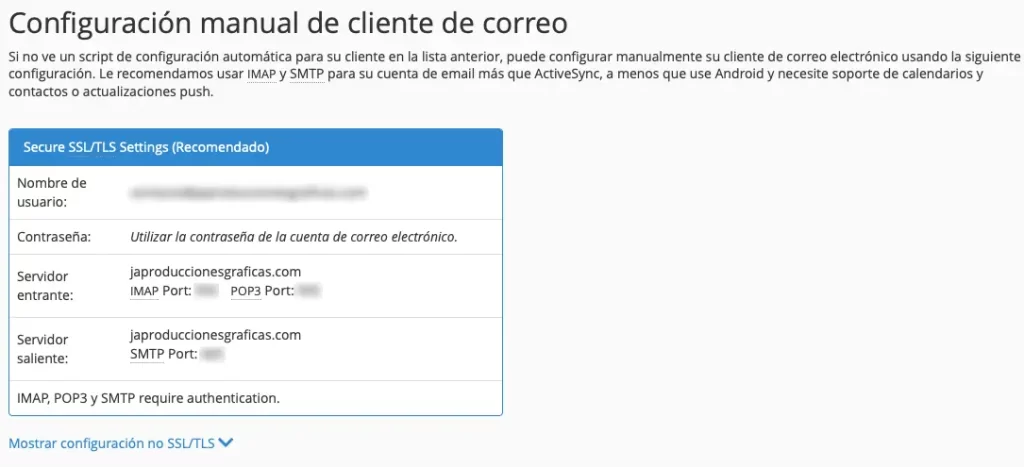
NOTA: También abajo de esta sección puedes encontrar las configuraciones manuales en caso de que requieras instalar tu correo en Android o Gmail Web. Pero esta vez lo configuraremos en un iPhone.
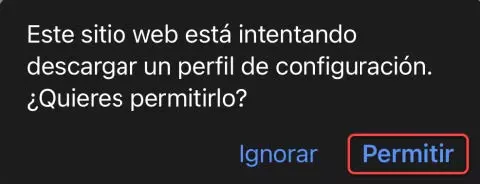
6. Una vez que haz hecho clic en en IMAP sobre SSL/TLS aparecerá un mensaje que estas intentando descargar un perfil de configuración. Haz clic en Permitir.
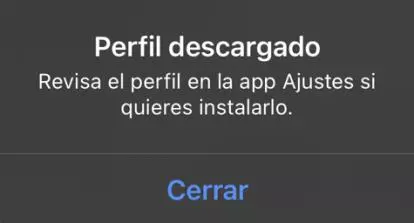
7.Te aparecerá otro mensaje de Perfil Descargado.
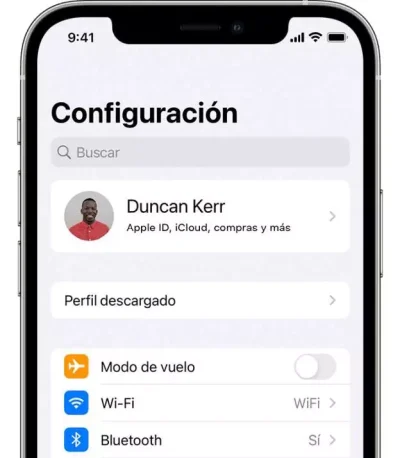
7. En tu iPhone busca la App Configuración
Ahora aparecerá una nueva opción de Perfil descargado.
Haz clic en él para después presionar el botón Instalar.
Instala el perfil y vuelve a ingresar la contraseña de tu correo electrónico.
¡¡Listo!! Ahora puedes revisar tu App Mail y tendrás acceso a todos tus correos.